


PDF File Reader
3.13.00 レビュー
アプリの仕様
- バージョン
- 1.0.2
- 更新日
- ライセンス
- Free
- ダウンロード
- 100,000+
- 開発者
- Simple and practical tools
- カテゴリ
- ツール
- プラットフォーム
- Android
スクリーンショット
 分析者 AppCompare
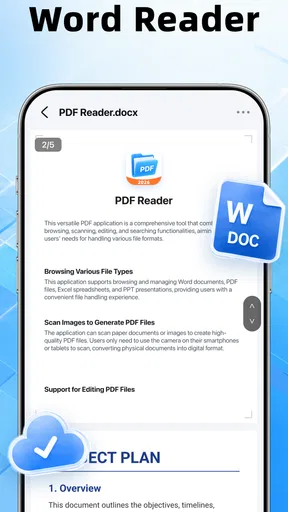
PDFを開くことと、紙の資料をデジタル化すること。この二つを一つの画面で済ませたい人にとって、PDF File Readerは気軽に試しやすいツールです。私は、複雑な編集機能よりも、必要なPDFをすぐ確認したい場面に向いたアプリだと感じました。無料で使えるため、仕事用の資料、学校の配布物、病院でもらった案内などをスマートフォンで読む用途から始めやすいです。
このアプリは、Simple and practical toolsが開発したツール系アプリです。ストア上では、PDFリーダーとPDFスキャナーを中心にしたアプリとして案内されています。対象年齢は3歳以上で、Android 8.0以降に対応しています。現在のバージョンは1.0.2です。評価は平均3.2で、利用者は10万回以上インストールしています。数字だけを見ると、すでに一定の利用経験を持つ人がいる一方、誰にでも無条件で合う完成品とまでは言いにくい位置づけです。
読むだけで終わらせず、紙の情報をPDFに変える使い方
私は、紙の資料を取り込む前に、あとでどこで読み返すかまで考えておくと、この機能をより役立てやすいと思います。たとえば外出先で確認する案内なら、撮影後にページの向きや文字の見え方をその場で確かめておけば、必要なときに慌てずに済みます。次は、スマートフォンで読む場面に合わせた使い分けを考えてみます。
このアプリの中心は「確認までの距離」を短くすること
私がこのアプリで一番価値を感じたのは、PDFを読む機能とスキャンする機能が同じ用途の中でつながっている点です。普段のPDFリーダーは、すでに保存されているファイルを開くのが得意です。一方、スキャナーアプリは紙を撮影してデジタル化するのが役割です。PDF File Readerは、その二つを別々のアプリとして考えず、紙の資料を取り込み、あとでPDFとして読み返す流れを作りやすくします。
この違いは、機能の数が多いという話ではありません。たとえば、会議で受け取った一枚の資料を後で見返したいとき、紙を撮影して保存し、必要なタイミングでPDFとして開くという行動が一つの目的にまとまります。私は、このような「その場で取り込み、後から読む」流れにこそ、このアプリの個性があると考えています。
反対に、PDFの文章を書き換えたり、複数人で細かく注釈を管理したりすることが目的なら、最初から編集や共同作業に特化したアプリを選んだほうが自然です。このアプリを高機能な文書制作ソフトとして見ると、期待とのずれが生まれます。役割を「読む」と「紙をPDFにする」に絞って考えると、使いどころがはっきりします。
実際の流れでは、撮影前の準備が読みやすさを左右する
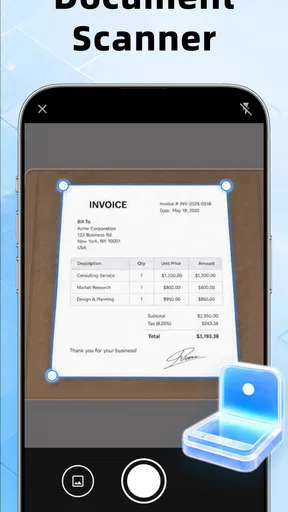
スキャン機能を使うとき、アプリの性能だけで結果が決まるわけではありません。私は、紙を机の上に平らに置き、影が入りにくい場所で撮影することをおすすめします。照明が片側だけにあると、ページの一部が暗くなり、あとで読むときに目が疲れやすくなります。これは地味ですが、スキャンアプリを快適に使ううえで重要なポイントです。
選ぶ前に読んでおきたい記事

遅延時に見えてくる、Yahoo!乗換案内の利用者どうしの支え合い

Tile Explorerは中断や通信断からどこまで戻れるか

Uber Eatsの価値は料理選びから「待ち時間の見える化」へ

テレビのリモコンが見つからない夜に、スマホが頼れる一台になる理由

8 Ball Poolへ移る価値はあるか 狙いと手球の位置を読む対戦の魅力

Family Spaceの位置共有は、家族の連絡をどう穏やかにするか
レシートや小さなメモのような紙は、撮影時に画面いっぱいへ寄せすぎるより、四隅が見える余白を少し残したほうが扱いやすいです。端が切れると、金額や日付など肝心な情報が欠ける可能性があります。逆に、余白が大きすぎると文字が小さくなります。私は、撮影後にページ全体が入り、文字も読めるバランスを確認してから保存する使い方が安全だと思います。
複数ページの資料を扱う場合は、撮影の順番をその場で意識したほうがよいです。ページをばらばらに撮ってから並べ替えるより、最初から一ページ目、二ページ目という順番で進めたほうが確認の手間を減らせます。特に、契約書や申込書のようにページ順が意味を持つ資料では、保存後に一度全体を開いて、順序と抜けがないかを見る習慣が役立ちます。
ここで注意したいのは、紙を撮影したPDFと、文字情報を持つ元のPDFは同じではないということです。スキャンした資料は見た目を保存する用途には向きますが、文章を検索したり、文字をコピーしたりする場面では制限を感じることがあります。私は、あとで特定の語句を探す必要がある資料なら、元のデジタルPDFを優先し、紙しかない資料だけをスキャンする使い分けをしています。
日常で一番役立つのは、受け取った紙をその場で片づける場面
具体的には、学校から配られた行事案内を思い浮かべると分かりやすいです。帰宅後に紙をどこへ置いたか分からなくなる前に、スマートフォンで撮影してPDFとして残しておけば、必要なときに読み返せます。私は、家族に共有したい予定表や、後で確認する必要がある説明書をこのように扱うと、紙を探す時間を減らせると感じます。
仕事では、外出先で受け取った資料をその場で取り込み、移動中に読み返す使い方が考えられます。紙をそのまま持ち歩くより、資料の置き忘れを防ぎやすくなるのが利点です。ただし、機密性の高い書類を扱う場合は、スマートフォンに保存すること自体が職場のルールに合うか確認してください。アプリが便利でも、文書の扱いに関する責任まで代わりに負ってくれるわけではありません。
旅行中にも使い道があります。宿泊施設や交通機関でもらった案内を撮影しておけば、紙を折りたたんで持ち歩かずに済みます。私は、あとで必要になるかもしれない案内を撮影するとき、ページの端だけでなく、施設名や連絡先が同じ画面に入っているかを確認します。後で見返す自分が迷わないように撮ることが、単なる写真保存との違いです。
この用途では、スキャンを「紙を完全に整理する機能」と考えないほうがよいです。撮影しただけで資料の名前や分類が自動的に整うとは限りません。私は保存後に、内容が分かる短い名前を付けたり、不要になった一時的な資料を削除したりする運用をおすすめします。取り込みの速さを活かすには、後処理をため込まないことが大切です。
PDFを読むだけなら、軽い確認用として使いやすい
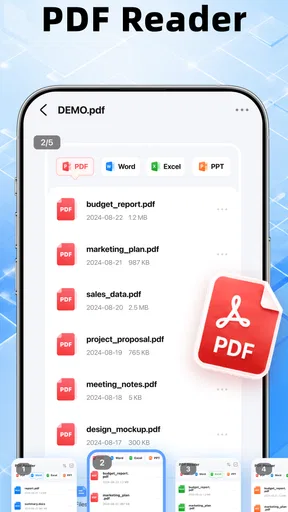
PDFリーダーとしては、メールやメッセージで受け取った資料をスマートフォンですぐ確認したい人に向いています。大きな画面のパソコンを開くほどではないけれど、内容を確認しなければならない場面は多くあります。私は、移動前に集合場所を確認したり、説明書の該当ページを見たりするような短時間の閲覧で、このアプリの方向性が合うと感じました。
スマートフォンでPDFを読むときは、表示の快適さだけでなく、ファイルを見つけられることも大切です。端末内に資料が増えると、どのファイルが必要なのか分からなくなりがちです。そのため、私は読み終わった資料を残すかどうかを決め、保管するものだけを整理するようにしています。アプリを入れただけで文書管理が完成するわけではなく、利用者側の整理方法が使いやすさに影響します。
小さな画面で長い資料を読む場合は、最初から全文を精読するより、まずページを送って必要な場所を探す使い方が現実的です。細かな表や図を確認するなら、画面を拡大して一部分ずつ見ることになります。私は、長文を快適に読み続ける目的ならタブレットやパソコンを選び、スマートフォンでは確認と持ち運びを中心に使うのがよいと思います。
無料で始められる一方、専門的な作業には向きにくい
価格が無料なので、まず試して自分の資料に合うか判断しやすいのは明確な長所です。PDFを読むだけのために費用をかけたくない人や、紙の資料をたまに取り込む人には導入の負担が少ないでしょう。年齢区分も3歳以上なので、家庭で案内書類を確認するような一般的な用途に構えず使い始めやすいです。
ただし、無料であることだけを理由に、仕事の文書管理をすべて任せるのはおすすめしません。重要な資料を大量に扱う人は、ファイルの分類、バックアップ、共有、検索といった周辺の作業まで含めて考える必要があります。PDF File Readerは、私の見方では「日常の確認と簡単な取り込み」を助ける道具であり、組織全体の文書管理基盤とは役割が違います。
評価は3.2で、レビューは3件です。私はこの数字を、機能が使えないと断定する材料ではなく、利用者の感想がまだ十分に一方向へ集まっていない状態として受け止めました。100K以上のインストールがあるため試した人は少なくありませんが、評価だけで自分の用途との相性を決めるより、実際に短い資料を読み、紙を一枚取り込んで判断するほうが確実です。
他の選択肢と比べると、役割を絞った人に合う
端末に最初から入っているファイル閲覧機能でも、PDFを開くだけなら足りる場合があります。すでにその機能で困っていない人にとっては、別のアプリを追加する意味は大きくありません。PDF File Readerを選ぶ理由は、単なる閲覧ではなく、紙の資料をスキャンして読む流れも一つの道具にまとめたいかどうかです。
一方、文書編集に強いアプリは、署名、注釈、ページ編集、共同作業などを重視する人に向いています。そうした作業が中心なら、PDF File Readerより専門アプリのほうが目的に合うでしょう。私は、読む前に加工する必要がある資料では別の選択肢を検討し、読むことと取り込みが中心の資料ではこちらを使う、という線引きが分かりやすいと思います。
スキャン専用アプリとの比較では、取り込んだ紙をすぐPDFとして確認したい人に便利さがあります。ただし、スキャンの補正や文字認識、細かな出力設定を最優先する人は、専用アプリのほうが満足しやすい可能性があります。ここでのトレードオフは、機能を一つに集める手軽さと、専門機能の細かさです。私は前者を求める人にすすめます。
このアプリを選ぶ前に確認したい使い方の境界
まず、自分が必要としているのが「読むこと」なのか「編集すること」なのかを分けて考えてください。資料を見て内容を確認し、保管のために紙をPDF化するだけなら、目的に合いやすいです。文章を修正したい、ページを細かく再構成したい、複数人でコメントを管理したいという場合は、別のアプリを併用する前提で考えたほうが失望しません。
次に、スキャンした資料をどの程度の品質で残したいかを決めることも重要です。家庭の案内や一時的なメモなら、読み返せる程度の撮影で十分です。しかし、細い文字、印影、複雑な表を正確に保存したい場合は、明るさ、紙の平らさ、撮影角度を丁寧に整える必要があります。私は、重要書類ほど撮影後に拡大して、文字の欠けや影がないか確認します。
さらに、保存したPDFを後でどう探すかを先に決めておくと、使い続けやすくなります。日付だけの名前では、数週間後に内容が分かりません。「学校行事」「保証書」「旅行案内」のように、自分が検索するときに思い出せる言葉を使うのが実用的です。これはアプリの目立つ機能ではありませんが、紙をデジタル化するメリットを保つための大切な工夫です。
どんな人が一番メリットを感じるか
私が特に向いていると思うのは、スマートフォンでPDFを確認する機会があり、紙の資料も時々デジタル化したい人です。毎日大量の文書を処理する専門職より、家庭、学校、個人の仕事で必要な資料をその都度扱う人のほうが、シンプルさを活かしやすいでしょう。
紙をなくしたいけれど、複雑な設定を覚えたくない人にも候補になります。無料で始められ、Android 8.0以降の端末で使えるため、比較的新しい端末だけに限定されません。私は、まず一枚の案内や短い資料を取り込み、読み返しやすさと保存の流れを確認してから、日常の資料へ広げる方法をすすめます。
逆に、PDFを細かく編集する人、文字認識を前提に大量の紙を処理する人、チームで文書を管理する人には、より専門的な選択肢が適しています。PDF File Readerの良さは、何でもできることではありません。読むためのPDFと、あとで読むためのスキャンを近づける手軽さにあります。
私の最終的な印象は、用途を絞れば便利、期待を広げすぎると物足りないアプリです。紙の資料を受け取ったらその場で取り込み、移動中や自宅で確認するという流れを作りたいなら、無料で試す価値があります。反対に、PDFを仕事の中心にして高度な編集や管理まで求めるなら、最初から専門アプリを選んだほうが時間を無駄にしません。PDF File Readerは、日常の小さな文書整理を軽くするための道具として、私はすすめやすい一つです。
メリット
- ページ表示が速く、文書のスクロールも比較的スムーズ
- 複数のPDFを端末内で管理しやすい
- 文字検索に対応し、必要な箇所をすぐ確認できる
- ズーム操作が直感的で細かい文字も読みやすい
- オフライン環境でも保存済みのPDFを閲覧できる
デメリット
- 広告表示が読書中に気になる場合がある
- 高度な編集や注釈機能は限られている
- 大容量PDFでは読み込みに時間がかかることがある
- 一部の機能やファイル形式は端末によって制限される
- クラウド連携には追加設定や権限の許可が必要になる
PDF File Readerに関するよくある質問
PDF File Readerとはどのようなアプリですか?
PDF File Readerは、AndroidやiOS端末でPDF文書を開いて閲覧するためのアプリです。スマートフォンに保存した書類だけでなく、メールやクラウドストレージ、メッセージアプリから受け取ったPDFも確認できます。ページの拡大・縮小、スクロール、検索など、基本的な読書機能を手軽に利用したい人に向いています。
PDF File ReaderでPDFファイルを編集できますか?
PDF File Readerは主に閲覧を目的としたアプリで、利用するバージョンによって編集機能の範囲が異なります。テキストの直接編集、画像の差し替え、ページの並べ替えなどを本格的に行いたい場合は、専用のPDF編集機能や有料プランが必要になることがあります。ダウンロード前に、注釈、ハイライト、署名、フォーム入力に対応しているか確認すると安心です。
PDF File Readerはオフラインでも使えますか?
端末内に保存済みのPDFであれば、通常はインターネット接続がない場所でも閲覧できます。通勤中や旅行中など、通信環境が不安定な場面でも利用しやすい点が便利です。ただし、オンラインストレージからの読み込み、ファイルの同期、広告の表示、アプリ内検索など、一部の機能には通信が必要な場合があります。
PDF File Readerは無料で利用できますか?
基本的なPDF閲覧は無料で利用できる場合が多いものの、アプリによっては広告表示や機能制限があります。広告の削除、ファイル変換、クラウド連携、電子署名、高度な注釈機能などが有料のサブスクリプションや買い切り購入に含まれていることもあります。インストール前に料金体系、無料期間、自動更新の条件を必ず確認してください。
PDF File Readerを使う際の安全性やプライバシーは問題ありませんか?
PDFには契約書、請求書、身分証明書など重要な個人情報が含まれることがあります。そのため、アプリを選ぶ際は、必要以上の権限を要求していないか、ファイルを外部サーバーへ送信する機能があるか、プライバシーポリシーが明確かを確認しましょう。特にオンライン変換やクラウド処理を利用する場合は、機密文書の取り扱いに十分注意する必要があります。


